Web Clipper:把网上看到的东西,一键存进你自己的库
你的微信收藏夹里躺着几百篇文章。这篇讲怎么让它们真正变成你的。
先问一个问题:你上一次打开微信收藏夹,是什么时候?
我猜和我一样——收藏的时候心想"这个有用,回头看",然后就再也没有回头。我的收藏夹里躺着六百多篇,我可以负责任地说,其中至少五百篇我这辈子不会再打开。
这不是因为懒。是因为收藏这个动作,本身就是设计来让你安心的,不是设计来让你用的。
- 它存在别人的服务器上,不在你手里;
- 它不能搜(微信的收藏搜索有多难用你懂的);
- 它不能和你自己的想法连起来;
- 平台哪天把文章删了,你的收藏就变成一行"该内容已被发布者删除"。
第二篇讲了怎么建一个自己的库。这一篇讲怎么往里灌料——用 Obsidian 官方出的一个浏览器插件,叫 Web Clipper,中文一般叫"剪藏"。
一、它到底干什么
一句话:你在网上看到一篇好文章,点一下浏览器上的插件图标,这篇文章就变成你库里一个干净的 .md 文件了。
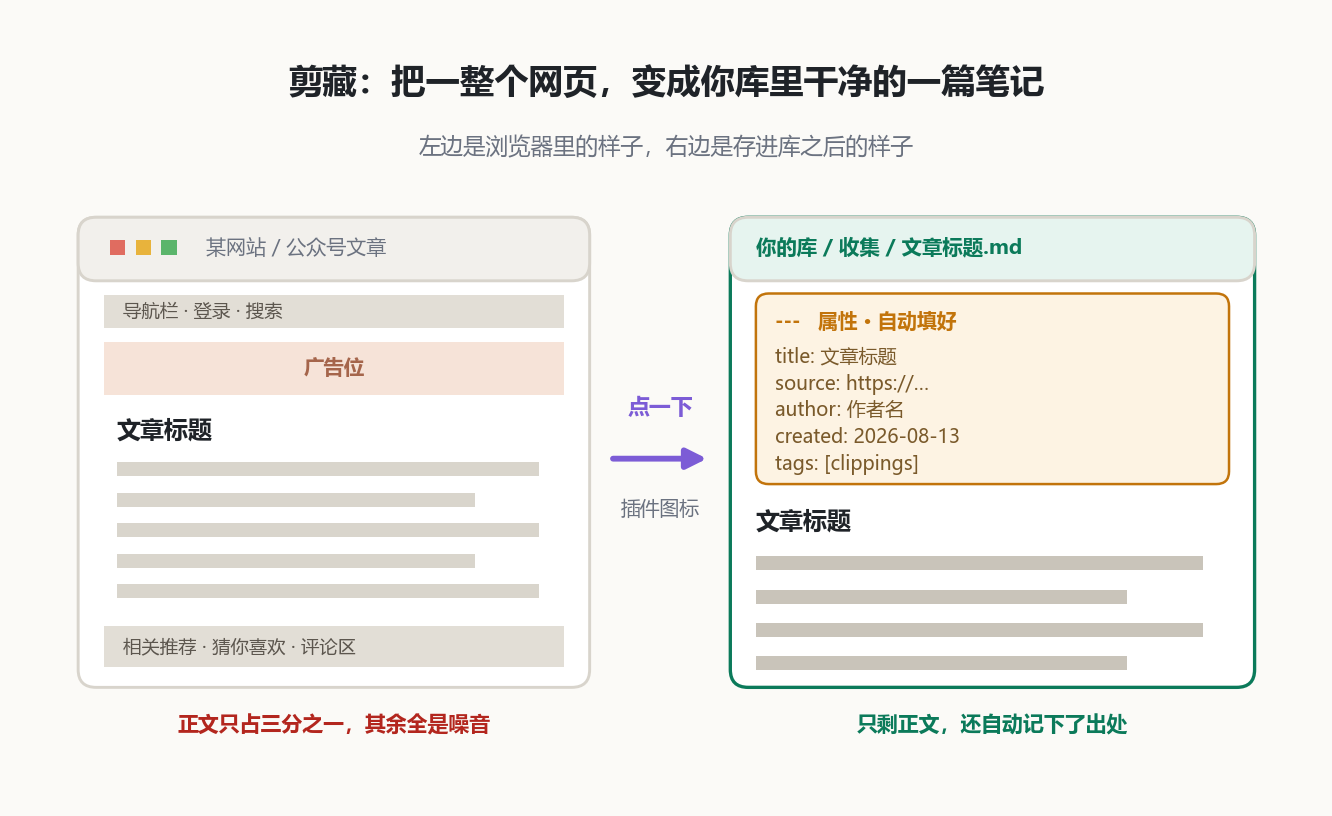
注意左右两边的区别。左边那个网页,正文可能只占三分之一,剩下全是导航栏、广告位、相关推荐、评论区。右边存进库的,只剩正文——而且最上面自动填好了一段属性:标题是什么、从哪个网址来的、作者是谁、什么时候剪的。
这段属性就是第二篇里讲的 frontmatter(前言区)。你什么都不用做,它自己就填好了。以后你想找"我从哪儿看到这句话的",答案就在那儿。
说个实在的:这篇文章的参考资料,就是我自己用 Web Clipper 从公众号剪回来的。我现在打开它,最上面写着来源网址、作者名、剪藏日期。半年以后我还能顺着那个网址找回原文——这就是收藏夹给不了你的东西。
二、三步装好
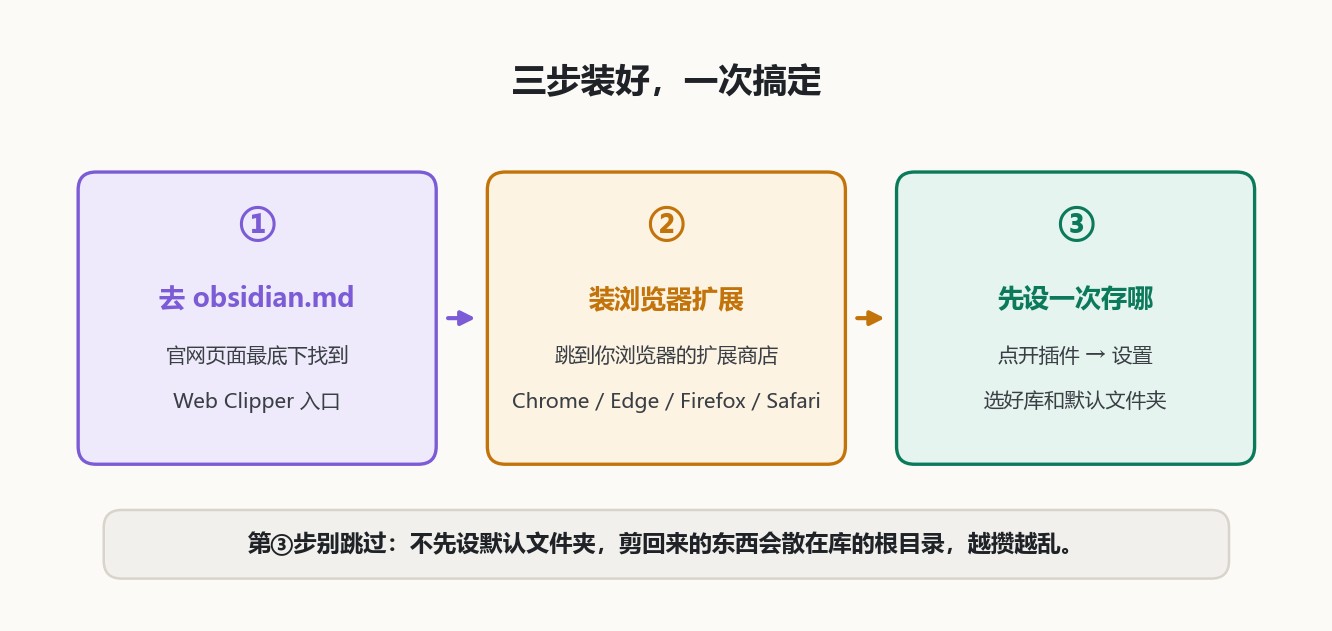
第一步:打开 obsidian.md,把页面拉到最底下,找到 Web Clipper 的入口。
第二步:它会把你跳到你浏览器对应的扩展商店。Chrome、Edge、Firefox、Safari 都支持,手机上也能用。点安装就完了。
第三步(别跳过):装好之后,点浏览器地址栏右边的扩展图标,打开 Web Clipper 的设置,把两件事定下来——存到哪个库、存到哪个文件夹。
第三步是新手最容易跳过、也最后悔的一步。你不设,它就默认往库的根目录扔。剪个二十篇,你的库根目录就变成垃圾场了。
我的建议:建一个叫「收集」的文件夹,所有剪藏一律扔进去。别一开始就想分类——分类是后面 AI 管理员的活,不是你的。
三、剪第一篇:弹窗上你只要看四个地方
设置完,随便打开一篇你想存的文章,点插件图标,会弹出一个框。
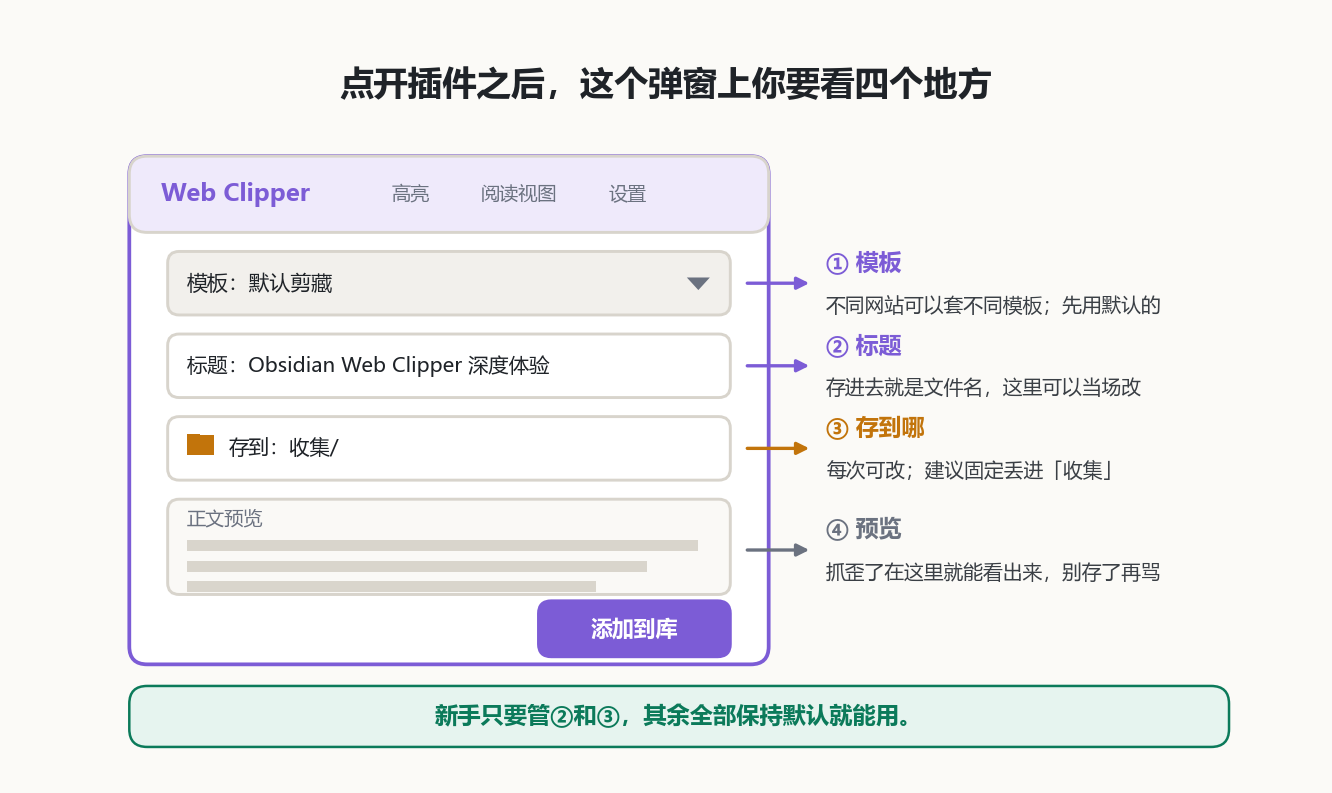
上面东西不少,但你真正要看的只有四个:
① 模板——决定"按什么格式存"。先别管,用默认的。等你剪多了嫌它存的东西不合适,再回头看第六节。
② 标题——这个要看。因为它存进去就是文件名。网页标题常常带着一堆"|某某公众号"、"(附完整版)"这种尾巴,在这里当场删掉。而且第二篇讲过,Windows 的文件名不能带冒号,网页标题里的冒号也要在这里改掉,否则会存失败。
③ 存到哪——每次都能改。默认走你设的那个「收集」,一般不用动。
④ 正文预览——扫一眼就好。有些网站结构怪,插件会抓歪(比如只抓到半篇,或者把评论区也抓进来了)。在这儿看出来,比存完了再骂强。
确认没问题,点"添加到库"。切回 Obsidian,几秒钟之内它就出现在你的「收集」文件夹里了。
第一篇剪完,你就算会用了。剩下的都是锦上添花。
四、五个功能,你真正会用的是前两个
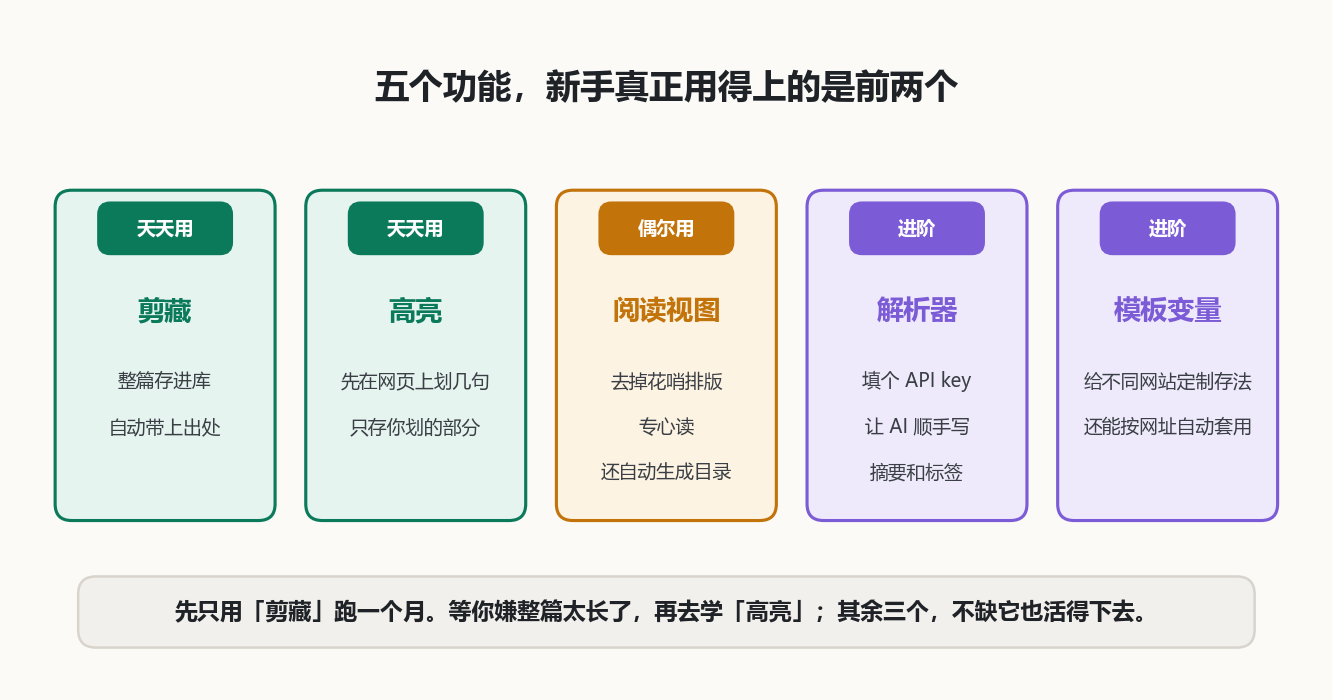
1. 剪藏——上面讲完了,天天用。
2. 高亮——这个值得多说两句,因为它比剪藏更值钱。
在插件弹窗顶上有个"高亮"按钮,点了之后,你可以直接在网页上划句子。划完再剪,可以选择只存你划的那几句,整篇不要。
为什么说它更值钱?因为整篇存进来,等于什么都没存。一篇五千字的文章,你真正在意的可能就三句话。全存进去,将来你还得再读一遍才能找到那三句;只存那三句,将来一眼就看见。
我自己的经验是:剪的时候花二十秒划两句,比将来花二十分钟重读一遍划算得多。而且划这个动作本身会逼你想"这篇到底哪里打动我"——这一下就把"收藏"变成了"阅读"。
3. 阅读视图——把网页上花里胡哨的排版全去掉,只留正文,还自动生成一个目录。偶尔用,长文很舒服。
4. 解析器——这是给进阶用的。你填一个大模型的 API key,选个模型,它就能在剪藏的时候顺手帮你生成摘要、打标签、甚至翻译,然后一并存进笔记里。
我要说句老实话:如果你已经有了 Claude Code 这类 AI 助手接在库上(下一篇讲),这个功能的性价比就不高了。因为你的助手能读整个库,做的事情比它多得多,也不用你再管一个 API key。想省事的话,跳过。
5. 模板变量——第六节讲。
一句话总结这一节:先只用「剪藏」跑一个月。等你嫌整篇太长了,再去学「高亮」。其余三个,不缺它也活得下去。
五、剪回来的图,还是别人的
这一节是接着第二篇那个坑讲的,很重要。
第二篇里我说过:.md 文件里写的图片,只是一行地址,图片本身不在里面。剪藏这件事,把这个问题放大了——
你剪回来的文章,里面的图片全是指向对方服务器的网址。
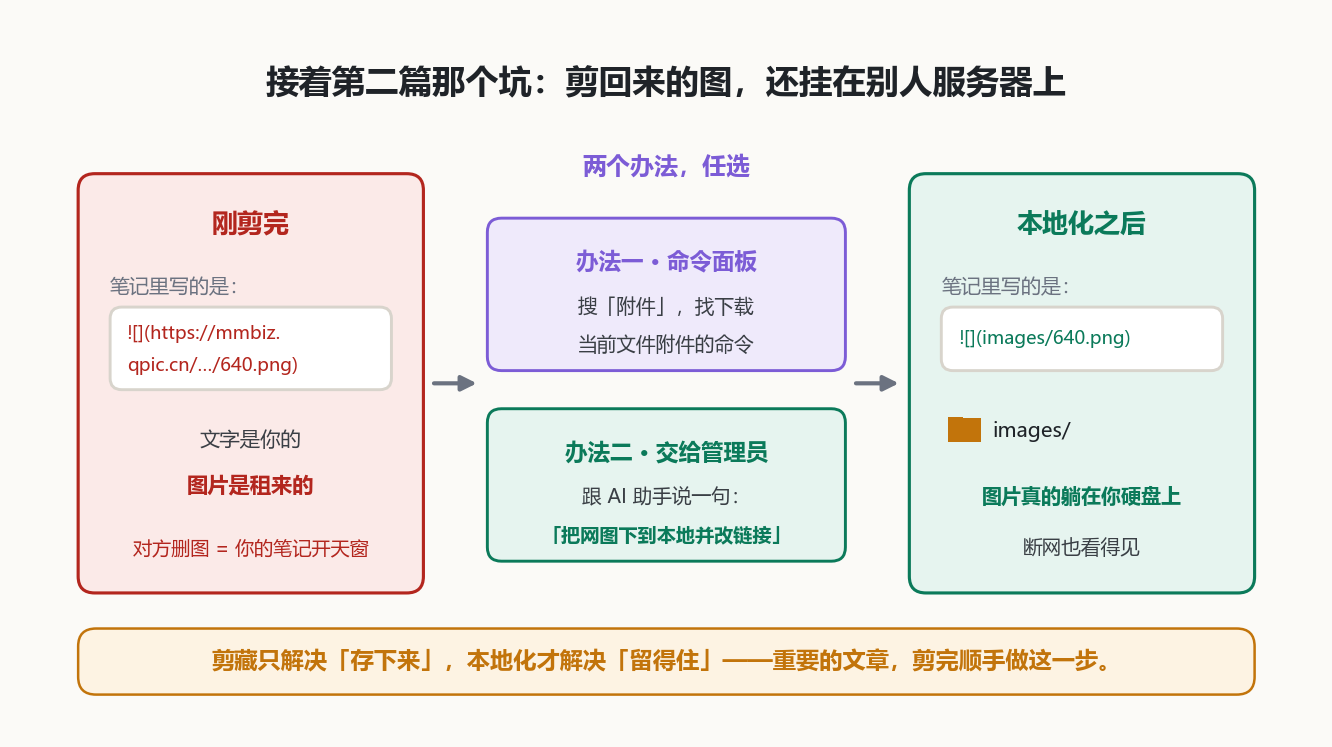
也就是说:文字是你的了,图片还是租来的。哪天对方把图删了、或者你在飞机上没网,你的笔记就开天窗。
两个办法:
办法一 · 命令面板。在 Obsidian 里打开命令面板,搜"附件",看看有没有一条下载当前文件附件的命令,有就点它。(这条命令不一定是核心自带的,取决于你装了什么插件,没有也没关系,看办法二。)
办法二 · 交给管理员(我用这个)。跟你的 AI 助手说一句:"把这篇笔记里的网图全下载到本地 images 文件夹,把链接改成本地路径。" 完事。它还会顺手处理好文件名、跳过失效链接,比插件干净。
不用每篇都做。我的规矩是:只对那些"我确定以后还会回来看"的文章做这一步。 剪进来的东西大部分是路过,路过的不值得占硬盘。
六、模板变量:从"能用"到"顺手"
这一节是进阶,新手可以先跳过,等你剪了一两百篇、开始嫌默认格式不合适了再回来。
模板的原理很简单:你在模板里写占位符,剪藏的时候它填真东西。
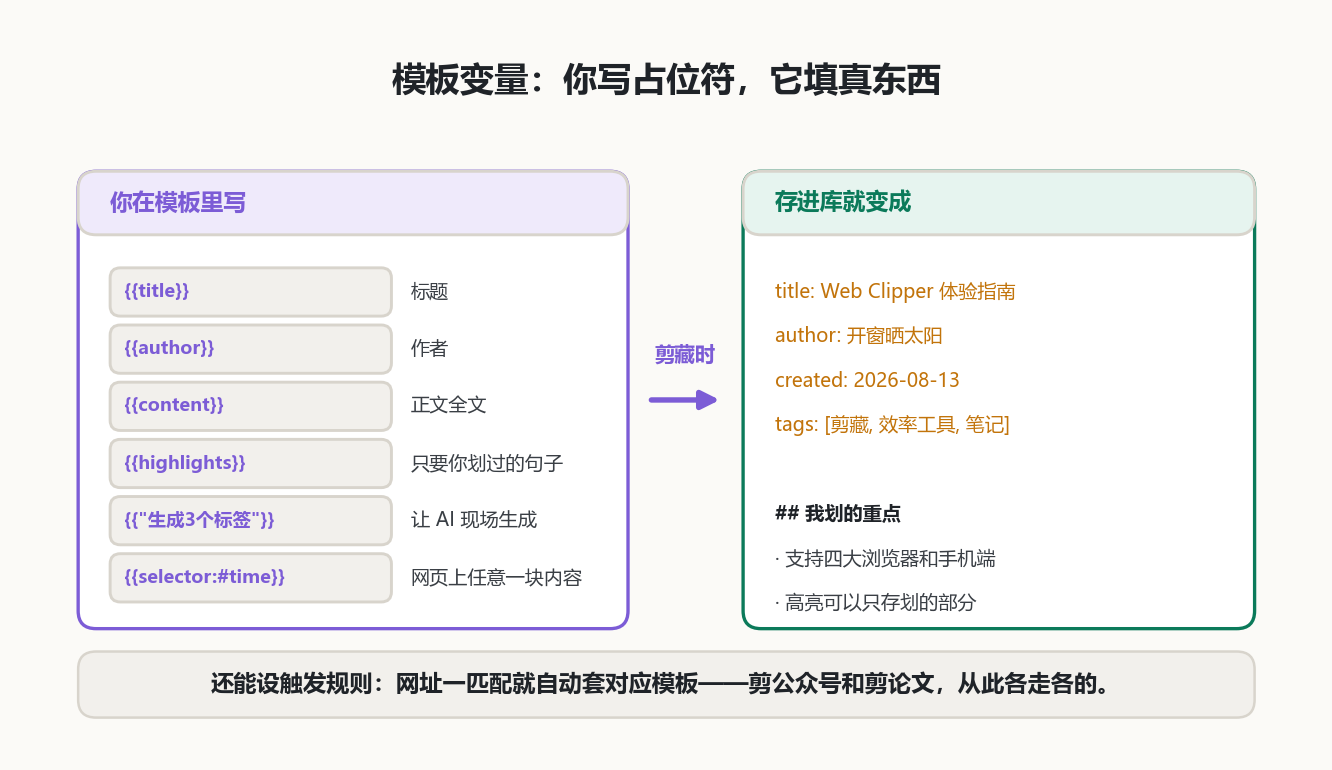
常用的几个:
{{title}}、{{author}}、{{content}}——标题、作者、正文全文,最基础的三个;{{highlights}}——只要你划过的句子。想做"只存高亮"的模板,靠的就是它;{{"生成3-6个关键词标签"}}——引号里直接写人话,剪藏时调 AI 现场生成(要先配好第四节说的解析器);{{selector:#publish_time}}——用 CSS 选择器抓网页上任意一块内容。比如公众号的发布时间,默认模板抓不到,用这个就能抓到。
还能对变量做处理,比如把所有高亮用空行拼起来:
{{highlights|map: item => item.text|join:"\n\n"}}最后一个我觉得最实用的功能:触发规则。你可以给一个模板设一条规则——比如"网址里包含 mp.weixin.qq.com 就自动用这个模板"。设好之后,剪公众号和剪论文自动走两套格式,你连选模板都不用选。
七、我自己的三条规矩
第一,只剪,不读。 看到好东西,先剪进来,继续干你手头的事。剪藏应该是一个两秒钟的动作,一旦变成"我先读完再决定要不要存",你就再也不会剪了。读是后面的事。
第二,全部丢进「收集」,不分类。 我的库里没有"待读"、"精华"、"技术"、"投资"这种文件夹。所有剪藏一律进「收集」,隔一阵子让 AI 助手统一分拣、打标签、和已有的笔记连起来。分类这件事,人做是负担,AI 做是顺手。
第三,剪的时候顺手划两句。 这条是我走了弯路才明白的。我头两个月剪了一百多篇整篇,后来发现自己一篇都没回去看。改成"划两句再剪"之后,同样一百篇,我至少回去看过二十篇——因为打开就是重点,不用重读。
八、它抓不动的地方
也说点老实话,免得你踩坑:
- 微信公众号是它最吃力的场合。 正文一般能抓到,但图片是防盗链的地址,本地化经常失败;有些要登录才能看的文章,直接抓不到。这个坑我会在第七篇单独讲怎么绕。
- 知乎、小红书这类重前端的站,抓出来常常带一堆残渣,得靠模板收拾。
- PDF 和纯图片的页面,它没辙——那不是剪藏该干的活。
但这些都不影响结论:对绝大多数网页文章,它是目前最省事的入库方式,而且它是 Obsidian 官方出的,不用担心哪天跑路。
收尾
我在第一篇里说过一句话:每一代笔记软件最后都变成同一座坟——收藏进去,吃灰出来。
收藏夹之所以是坟,不是因为你懒,是因为存进去的东西不属于你,也长不出关系。
剪藏改变的就是这一件事:从今天起,你看到的好东西,落在你自己的硬盘上,带着出处,能被搜到,能被你的 AI 助手读到,能和你三个月前的某个想法连起来。
它还是会攒很多你不看的东西——这没关系。关键的区别是:不看的那些不再是垃圾,它们是语料。 你的助手会读,会记得,会在某个你需要的时刻替你翻出来。
今天就装上,剪第一篇试试。别挑,随手一篇就行。
下一篇是这个系列最重要的一篇:怎么把 AI 助手接到你这个文件夹上,让它开始替你干活。前面三篇攒的所有东西,都是为了那一篇。